
ブログ

- ブログ
- 重い画像をサクッと劇的圧縮!Google開発の神ツール「Squoosh」の使い方
重い画像をサクッと劇的圧縮!Google開発の神ツール「Squoosh」の使い方
- コラム
こんにちは!Web制作会社のスタッフ、R.T.です。
自社のWebサイトやブログを更新する際、スマホやデジカメで撮った写真を「そのまま」アップロードしていませんか?
実は、サイズの大きい重い画像をそのまま掲載すると、サイトの表示スピードが落ち、離脱率の増加やSEO(検索順位)の低下を招いてしまいます。
「でも、専用の画像編集ソフトなんて持っていないし…」
そんなWeb担当者の方に強くおすすめしたいのが、Googleが開発した無料の画像圧縮ツール「Squoosh」です。
今回は、その魅力と簡単な使い方をサクッとご紹介します。
Squoosh(スクーシュ)とは?
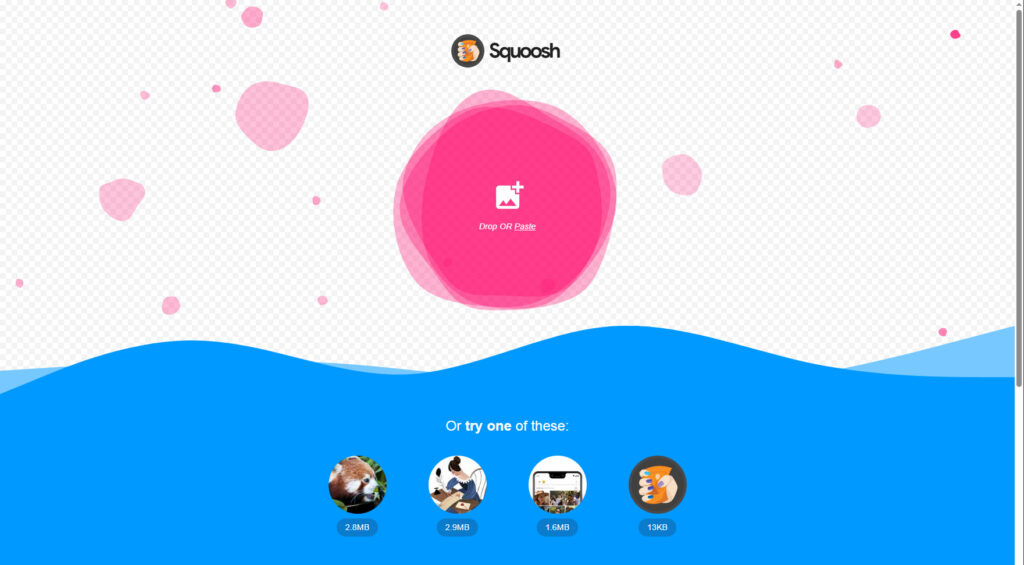
Squooshは、ブラウザ上で直感的に画像を圧縮・変換できる無料のWebサービスです。
ソフトをパソコンにインストールしたり、面倒な会員登録をしたりする必要は一切ありません。サイトにアクセスするだけで、誰でも今すぐ使い始めることができます。
Squooshの機能
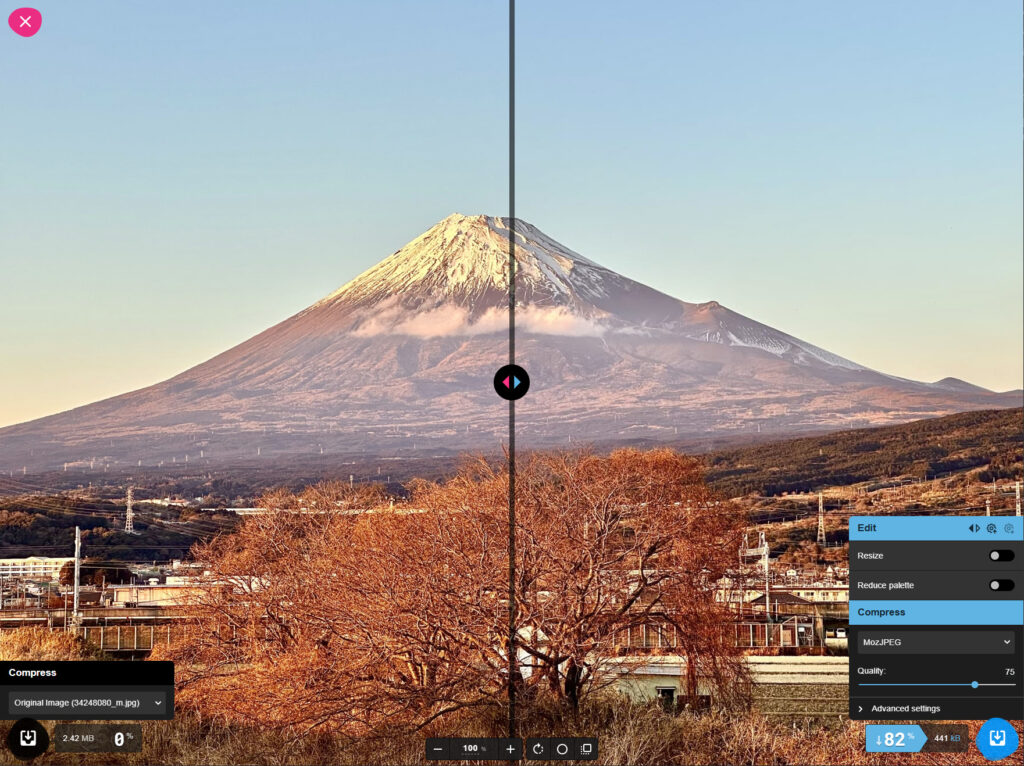
- 画質の変化を「スライダー」で見比べられる
画面の中央にスライダーが表示され、左側が「圧縮前」、右側が「圧縮後」の画像になります。スライダーを左右に動かすことで、「どこまで容量を下げても綺麗に見えるか」を自分の目で確認しながら調整できます。 - 次世代フォーマット「WebP(ウェッピー)」に変換できる
現在主流のJPEGやPNGよりも、さらに軽量でWebに最適な次世代画像フォーマット「WebP」へ、ボタン一つで変換できます。これを使うだけで、プロ顔負けの表示速度改善に繋がります。
Squooshの基本的な使い方(3ステップ)
使い方は驚くほどシンプルです。
- 画像をドラッグ&ドロップ
Squooshのサイトを開き、画面の中央に圧縮したい画像をドラッグ&ドロップします。 - 圧縮形式と数値を設定する
画面右下のメニューから設定を行います。- Compress: 基本は「MozJPEG(写真向け)」か「WebP(より軽くしたい場合)」を選びます。
- Effort / Quality: 数値を下げるほど画像は軽くなりますが、画質は荒くなります。中央のスライダーでプレビューを見ながら、最適な数値(70〜80前後がおすすめ)を探ります。
- ダウンロードする 調整が終わったら、右下にある青い「ダウンロードアイコン(↓)」をクリックして保存します。
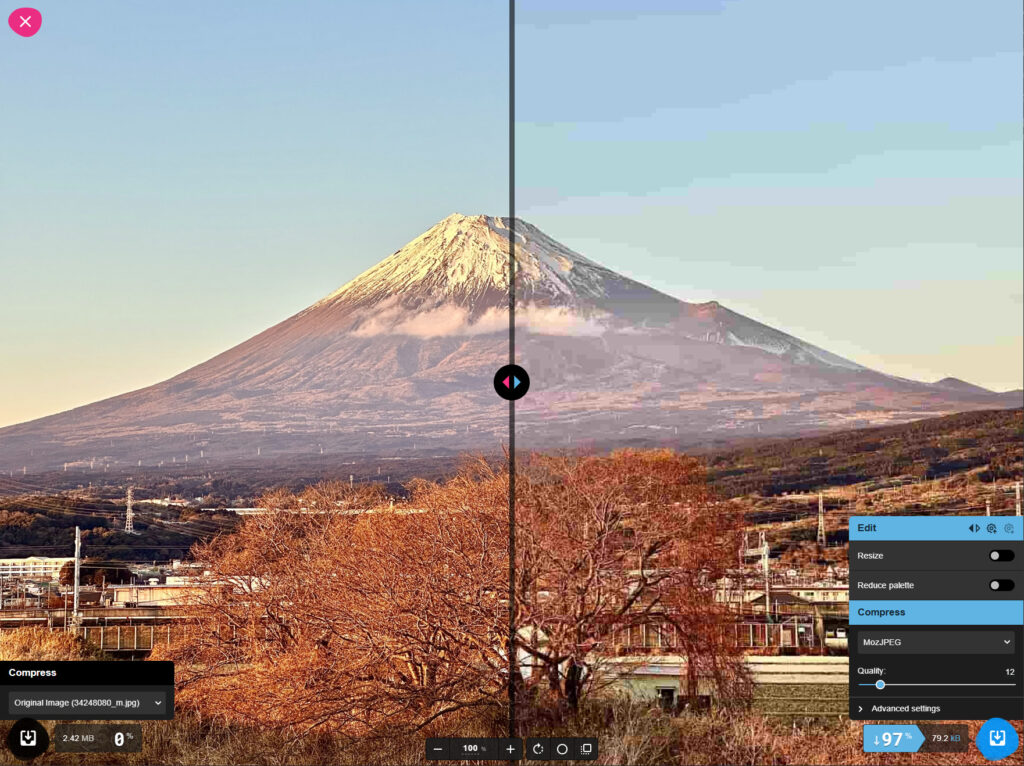
というわけで実際に試してみました。
実用的な画質ではありませんが、一目見てわかりやすいように右側の画質レベルは12まで落としています。
このQualityのバーを調整しながら、運用上問題のない画質を探していくことが出来るのが、このSquooshの強み。
ただの写真にしても、WEBサイトのメインビジュアル、バナーの背景、ブログのサムネイルでは求められる画質が異なります。
同時に、ここで調整を意識することで、掲載箇所ごとに最適な画像を考える意識もつくでしょう。
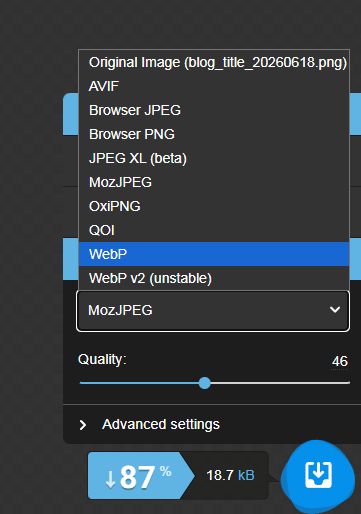
また、書き出し時の拡張子も簡単に選択することができます。
この選択によってもファイルサイズ、処理の重さなどが変わってきますので、慎重に考える必要がありますね。
まとめ
画像圧縮は、誰でも無料でできて、かつWebサイトの改善に最も効果的な施策の一つです。
「Squoosh」をブラウザのお気に入りに登録しておき、ブログに画像をアップロードする前に「1回Squooshにポイッと入れてから使う」という習慣をつけるだけで、あなたのサイトは劇的に軽くなります。
明日の業務からすぐに使えるテクニックですので、ぜひ一度試してみてくださいね!
当社サービスに関するご相談・お見積もりなど、お気軽にお問い合わせください。
 お問い合わせフォーム