
ブログ

- ブログ
- WordPressの始め方
WordPressの始め方
- WordPress

こんにちは!Web制作会社のスタッフ、R.T.です。
これまで、過去に何度か「WordPress」の話をしてきたのですが、いよいよWordPressの実装についての話に入っていきます。
今回は、サーバーにWordPressを導入するところから!
もちろん初学者向けということを前提にして、可能な限り細分化して、ちょっとずつ解説をしていきます。
私にとってもおさらいになる記事なので、一緒に勉強をしていきましょう。
もくじ
方法1:サーバーの「簡単インストール」機能を使う
結論から言いますと、初心者の99%はこの方法を選んでください。
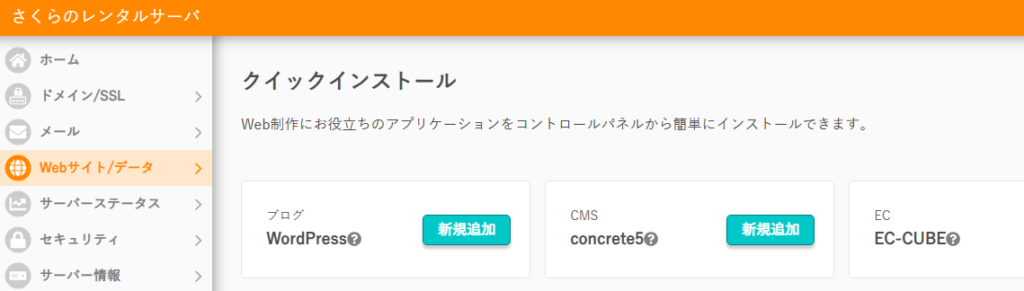
「Xserver」、「さくらのレンタルサーバ」など、現在主流のレンタルサーバーには、ほぼ間違いなく「WordPress簡単インストール(クイックインストール)」という機能がついています。
※サーバーによって、この「簡単インストール」「クイックインストール」などの名前は変わる場合があります。
これを使えば、データベースの作成やファイルのアップロードといった複雑な作業を、サーバーが全自動でやってくれます。所要時間は早ければ5分以内です。
手順の流れ
- サーバーの管理画面(コントロールパネル)にログインする
契約時に届いたメールに記載されているIDとパスワードでログインします。 - 「WordPress簡単インストール」のメニューを探す
多くのサーバーでは、目立つ場所に「WordPress」や「サイト作成」というメニューがあります。 - インストール設定を入力する 以下の情報を入力します。
- インストール先URL:取得したドメインを選択します(例:example.com)。
- ブログ名:サイトのタイトル(後で変更可能)。
- ユーザー名:ログイン用のID(※「admin」など推測されやすいものはNG!)。
- パスワード:ログイン用のパスワード(複雑なものにしましょう)。
- メールアドレス:通知を受け取るアドレス。
- 「インストール(作成)」ボタンを押す ボタンを押して数秒〜数分待つだけで完了です!
この方法は圧倒的に早く、またサーバー会社が自前で用意したシステムであるために、サーバーごとのくせの違いを考慮したり、ファイルを自分で用意する手間などを省くことが出来ます。
いずれ理解を深めるために、自分で手動インストールしてみるのも良いかもしれませんが、ひとまずWordPress環境を作りたい人にとっては、これが最適の手段となります。
方法2:仕組みを知るための「手動インストール」
次に紹介するのは、サーバーの便利機能を使わず、自力でWordPressを設置する方法です。 「簡単インストール」機能がない古いサーバーを使っている場合や、エンジニアが特定のカスタマイズを行いたい場合にこの方法を使います。
初心者の方がいきなりこれに挑戦するのはおすすめしませんが、「WordPressがどうやって動いているのか」を知る上で、流れだけは把握しておきましょう。
手順の流れ
手動インストールは、大きく分けて4つのステップが必要です。
1. WordPress本体をダウンロードする

まず、公式サイト(ja.wordpress.org)から、最新版のWordPress(zipファイル)をパソコンにダウンロードし、解凍します。
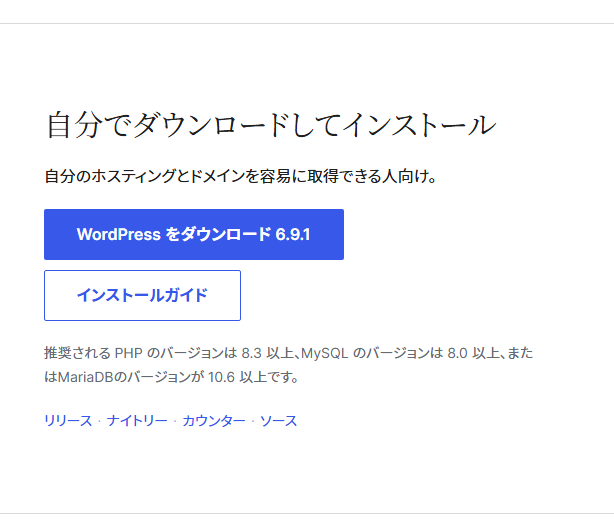
ダウンロードページには2通りの案内がありますが、「自分でダウンロードしてインストール」のダウンロードボタンをクリックすると、Zipファイルがダウンロードできます。
この中に、WordPressの全てが入っています。
2. サーバーにデータベースを作成する
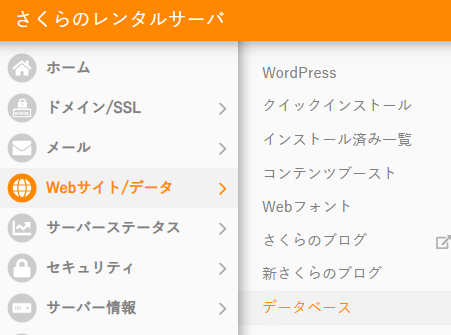
WordPressは記事や設定などのデータを「データベース(MySQL)」という場所に保存します。
サーバーの管理画面に入り、手動で新しいデータベースを作成し、「データベース名」「ユーザー名」「パスワード」をメモしておきます。
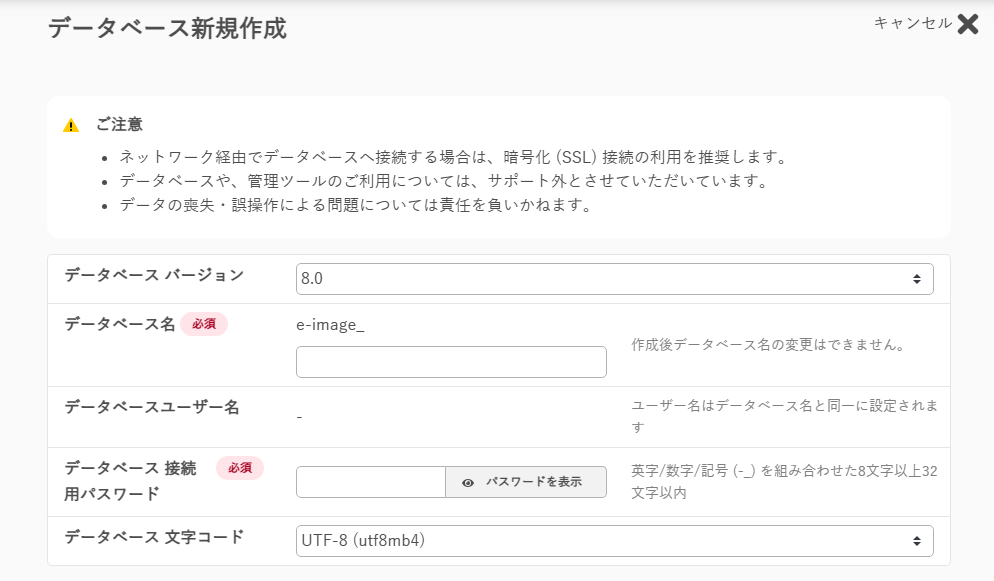
ここで文字コードの設定などを間違えると、後で文字化けの原因になります。
| データベース バージョン | 基本的には新しいほど良いです。 サーバーによっては推奨されるバージョンが指定されていることもあります。 |
| データベース名 | 任意の半角英数字を設定します。 わからなくなってしまわないよう、設定する段階でメモを取っておいてください。 |
| データベースユーザー名 | さくらのレンタルサーバでは、データベース名と同一になります。 サーバーによって異なるのでご注意ください。 |
| データベース 接続用パスワード | ここもデータベース名同様に、設定の段階でメモを取っておいてください。 |
| データベース 文字コード | 基本的にはUTF-8でOKです。 |
3. ファイルをサーバーにアップロードする
「FTPソフト(WinSCP、FileZillaなど)」という専用ツールを使って、パソコンにあるWordPressのファイルを、サーバーの公開フォルダ(public_htmlなど)に転送します。
ファイル数が数千個あるため、通信環境によっては時間がかかることもあります。
4. ブラウザでアクセスして接続設定を行う
アップロードが終わったら、自分のドメイン(URL)にアクセスします。
するとWordPressのインストール画面が表示されるので、先ほど作成した「データベース情報」を入力して、WordPressとデータベースを接続します。
結論:迷わず「方法1」を選ぼう
Web制作会社のスタッフとして断言します。
これからWeb担当になるあなたが選ぶべきは、間違いなく「方法1:サーバーの簡単インストール」です。
私たちプロのエンジニアでも、特別な理由がない限りは簡単インストール機能を使います。なぜなら、自動でも手動でも、WordPressのインストールという着地点は同じだからです。
手動を必要とする事例としては、例えば同一のサーバーに複数のWordPressをインストールしたいがクイックインストールでは1つしか導入ができない、あえて古いバージョンのWordPressをインストールしたい場合などがありますが、初学者の方は気にしなくて良いでしょう。
(もし手動でインストールしなければならないけれど、どうしたらいいかわからない、というときは是非とも弊社へご相談ください!)
インストールが終わったら?

インストールが完了すると、 https://あなたのドメイン/WordPressをインストールしたディレクトリ名/wp-admin/ という管理画面へのログインURLが発行されます。
ここにアクセスし、設定したユーザー名とパスワードを入力すれば、いよいよWordPress生活のスタートです!
WordPressの導入手順は以上になります。
現代のレンタルサーバーというのは、どこも基本的にクイックインストールに対応していますので、
当社サービスに関するご相談・お見積もりなど、お気軽にお問い合わせください。
 お問い合わせフォーム