
ブログ

- ブログ
- WordPressをインストールしたら最初にやるべき「5つの初期設定」
WordPressをインストールしたら最初にやるべき「5つの初期設定」
- WordPress
こんにちは!Web制作会社のスタッフ、R.T.です。
突然Web担当を任された初心者の方にとって、WordPressの管理画面(ダッシュボード)はメニューが多くて戸惑うかもしれません。しかし、家づくりに例えるなら、インストールは「土地を買って基礎を流し込んだ」だけの状態。ここからどんなルールの家にするか、骨組みを決めるのが初期設定の役割です。
ここで設定を間違えたままサイトを運用してしまうと、後から「検索順位が上がらない」「URLが変わって今までのアクセスがゼロになった」「スパムコメントが大量に届く」といった大惨事に繋がることもあります。
今回は、「WordPressをインストールしたら真っ先に確認すべき5つの初期設定」を厳選して解説します。どれも5分程度で終わる簡単なものばかりですので、一緒に管理画面を開いて進めていきましょう。
もくじ
一般設定:サイトの「看板」を正しく掲げる
まずは、あなたのWebサイトの「顔」となる基本情報を設定します。
管理画面の左側メニューから「設定」>「一般」をクリックしてください。
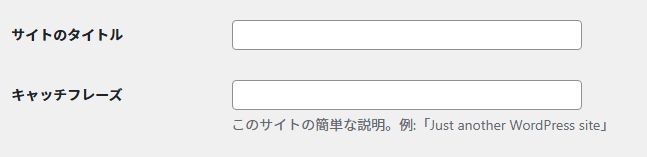
サイトのタイトル
文字通り、Webサイトの名前です。ここは検索エンジンの検索結果に一番大きく表示される部分ですので、会社名やサービス名など、ユーザーに覚えてほしい正式名称を正確に入力しましょう。
キャッチフレーズ
サイトの簡単な説明文を入れる項目です。
もしこれを放置したまま公開してしまうと、Googleの検索結果に「〇〇株式会社 – Just another WordPress site」などと表示されてしまい、企業の信頼度に関わります。
必ず自社のビジネスを表す適切な説明文に変更するか、空欄にしておきましょう。
タイムゾーンと日付のフォーマット
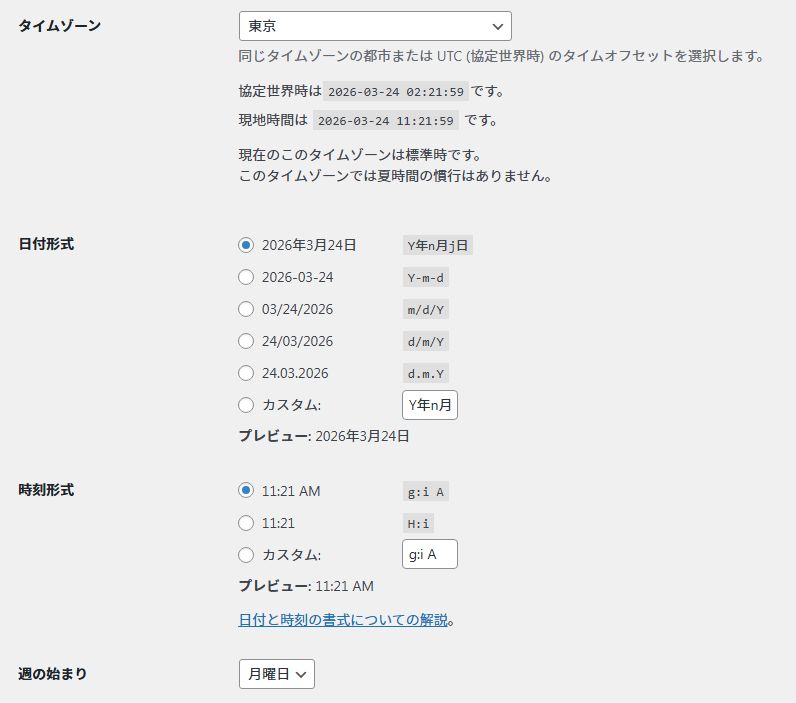
同じ画面の下の方に「タイムゾーン」があります。日本向けのサイトであれば「東京」になっているか確認してください。これがズレていると、後々「予約投稿」機能を使った時に、指定した時間に記事が公開されないというトラブルが起きます。
日付と時刻のフォーマットも、日本人に馴染みのある「Y年n月j日」などに設定しておくと親切です。
パーマリンク設定:後から変更不可!超重要な「URLのルール」
5つの設定の中で、これが最も重要と言っても過言ではありません。
管理画面のメニューから「設定」>「パーマリンク」を開いてください。
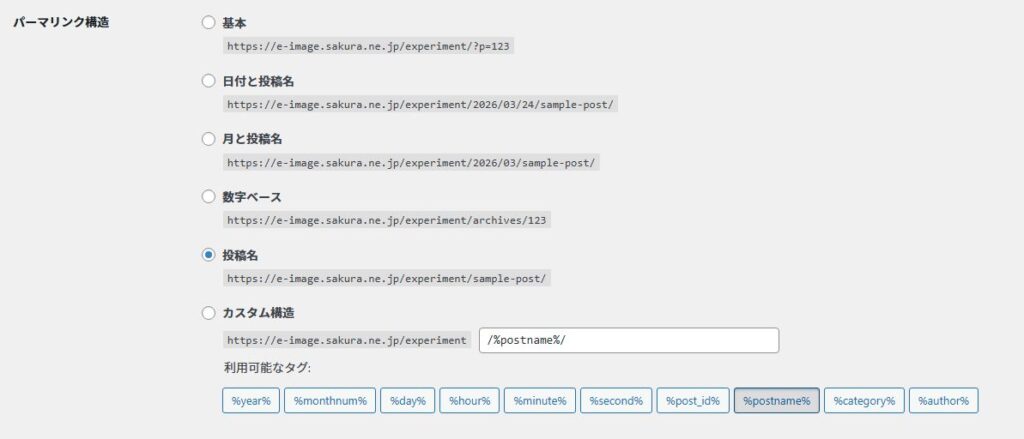
パーマリンクとは、Webサイトの各ページに割り当てられる「URLの構造」のことです。
なぜ初期設定のままではダメなのか?
インストール直後のデフォルト設定では、URLの末尾が「/?p=123」のような、システムが割り当てた単なる数字の羅列になっています。
これでもサイトは動きますが、URLを見ただけでは「どんな内容の記事なのか」が人間にもGoogle(検索エンジン)にも分かりません。これはSEO(検索エンジン最適化)の観点から非常に不利です。
おすすめは「投稿名」
特別な理由がない限りは、ここを「投稿名(/%postname%/)」にしましょう。
こうすることで、記事を書く際にURLの末尾を自分で自由に決めることができるようになります。例えば、会社概要のページなら「/company/」、お問い合わせページなら「/contact/」という具合に、英単語で意味のあるURLを付けられます。
Googleは「URLの文字列も評価の対象」としているため、中身と一致したURLにすることはSEO対策の基本です。
【警告】途中で変更すると大事故になります
パーマリンク設定は、「絶対にサイト運用途中で変更してはいけない」項目です。
もし記事が100件ある状態でパーマリンク設定を変更すると、100件すべてのURLが一瞬で変わってしまいます。
そうなると、過去にSNSでシェアされたリンクや、他サイトから貼られていたリンクがすべて「404エラー(ページが見つかりません)」になり、築き上げてきたSEOの評価がゼロにリセットされてしまいます。
だからこそ、「記事を1本でも書く前に」必ず設定を済ませておきましょう。
表示設定:Googleに「見つけてもらうか・隠すか」を決める
次は、検索エンジンに対する設定です。
管理画面のメニューから「設定」>「表示」を開いてください。

画面の下部に「検索エンジンがサイトをインデックスしないようにする」というチェックボックスがあります。このたった一つのチェックボックスが、サイトの運命を左右します。
制作中(非公開)の場合は「チェックを入れる」
サイトを構築している最中で、まだテスト記事やダミー画像がたくさんある状態の時は、このボックスにチェックを入れておきましょう。
チェックを入れることで、Googleの巡回ロボットに対して「まだ工事中だから、検索結果に載せないでね」と伝えることができます(これを「noindex」と呼びます)。
公開する時は「絶対にチェックを外す」
サイトが完成し、いざ世の中に公開する!となったら、必ずこのチェックを外してください。
どんなに素晴らしい記事を書いても、チェックが入っている限りGoogleには認識されません。
ちなみに、本当に制作途中のサイトである場合、ここのチェックだけではなく「Basic認証」や「IPアドレスによるアクセス制限」で、開発者以外はサイトにアクセスできないようにしておきましょう。
インデックスしない設定だけの場合、URLを直接入力すればサイトを閲覧できてしまうのです。
ディスカッション設定:スパムからサイトを守る
WordPressは元々「ブログ」を作るためのシステムとして発展してきたため、読者と交流するための「コメント機能」が標準でオンになっています。
管理画面のメニューから「設定」>「ディスカッション」を開いてください。

企業サイトならコメント機能は「オフ」が基本
もしあなたが企業のコーポレートサイトや、通常のサービス紹介サイトを作ろうとしているなら、一番上の「新しい投稿へのコメントを許可」のチェックは外しておくことを強くおすすめします。
※初期状態では「許可」された状態になっています
なぜなら、全世界から機械的に無意味な英語のメッセージや、怪しいサイトへのリンクを送りつけてくる「スパムコメント」の標的になりやすいからです。コメントの管理・削除だけで毎日の業務時間が削られてしまいます。
読者からの連絡手段が欲しい場合は、コメント機能ではなく「お問い合わせフォーム」を設置するのが一般的です。
※すでに作成されてしまった初期の「Hello World!」という記事には個別にコメント許可が残っている場合があるので、後述のステップで記事ごと削除します。
不要な初期データの削除:サイトを綺麗に保つ
最後は、不要ファイルの削除を行います。
WordPressをインストールすると、使い方を案内するための「サンプルの記事」や「サンプルのプラグイン」「テーマファイル」がいくつか最初から入っています。
これらは実際のサイト運営には不要なので、セキュリティと整理整頓のために削除してしまいましょう。
サンプル記事の削除
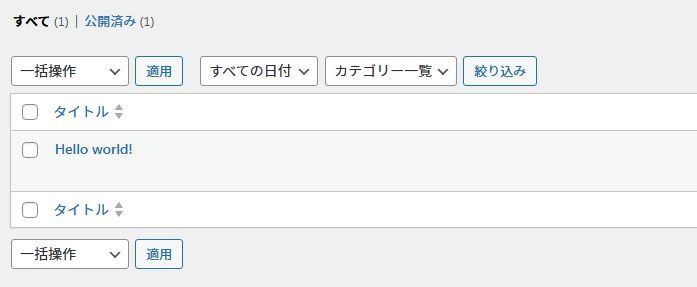
- 「投稿」>「すべての投稿」を開き、「Hello World!」という記事をゴミ箱に移動します。
- 「固定ページ」>「すべての固定ページ」を開き、「Sample Page(またはサンプルページ)」と「Privacy Policy(作成待ち状態のもの)」を削除します。
※プライバシーポリシーは後で自社の正式なものを新しく作成しましょう
不要なプラグインの削除
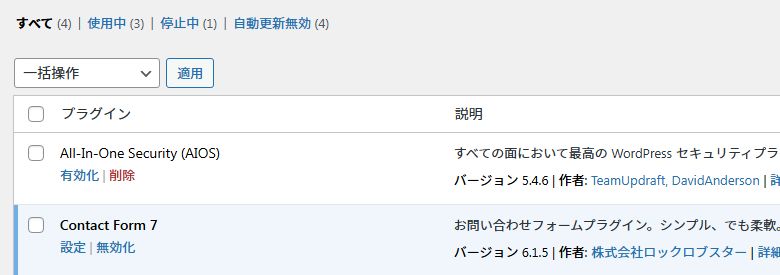
- 「プラグイン」>「インストール済みプラグイン」を開きます。
- 「Hello Dolly」というプラグインがあれば、これは「管理画面にランダムで歌詞を表示するだけ」の機能を持たないプラグインなので、「削除」をクリックして消してしまって構いません。
不要なテーマの削除
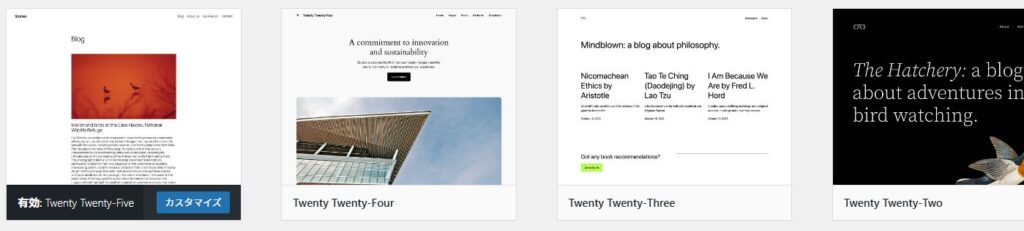
- 「外観」>「テーマ」を開きます。
- 「Twenty Twenty-Five」など英語表記の数字タイトルのテーマがいくつか収録されていると思います(数字自体はバージョンによって変わります)。
これはワードプレスが用意した初期テーマの変遷なのですが、古いものは不要なので削除しなければなりません。
皆様はこれから新しいテーマを開発、あるいは制作会社が用意した専用のデザインテーマを運用されるはず。「Twenty」シリーズは念の為最新を残して、あとは消しましょう。 - 削除はワードプレスからは出来ないため、FTPソフトで「ワードプレスのインストールディレクトリ/wp-content/themes/」へアクセスし、直接削除しましょう。
使わないデータやプラグインを放置しておくと、サイトの動作が重くなったり、古いプログラムの脆弱性を突かれたりする(ハッキングの標的になる)リスクがあります。
「使わないものは消す」がWebサイト管理の鉄則です。
基礎を固めて、安全なサイト運用を始めよう
お疲れ様でした!今回ご紹介した5つの初期設定をおさらいしましょう。
- 一般設定:サイト名とキャッチフレーズを正しく設定する
- パーマリンク設定:SEOに強い「投稿名」にし、以後絶対に変更しない
- 表示設定:サイト公開時は、検索エンジン除けのチェックを外す
- ディスカッション設定:スパム対策のため、不要なコメント機能はオフにする
- 初期データの削除:不要なサンプル記事やプラグインを削除し、綺麗に保つ
これらは地味な作業ですが、長く安定してWebサイトを運用していくための「強固な地盤」となります。この土台がしっかりしていれば、これからテーマを入れてデザインを整えたり、記事を増やしていったりする際にもトラブルが起きにくくなります。
「設定はできたけれど、どんなデザインテーマを選べばいいか分からない」「自社のビジネスに合わせた、もっと高度なカスタマイズがしたい」
そんな時は、ぜひ私たちWeb制作会社を頼ってください。
WordPressの構築から、SEOを意識した構成、セキュリティ保守まで、あなたの会社のWeb担当者として強力にサポートいたします。
まずは今回の設定を完了させて、WordPressサイトを構築するための足場を固めましょう。
当社サービスに関するご相談・お見積もりなど、お気軽にお問い合わせください。
 お問い合わせフォーム